Cara Setting Proxy Pada Web Browser

Selasa, 22 Januari 2013

Proxy termasuk salah satu unsur yang ikut menentukan cepat tidaknya koneksi internet anda. Ada banyak proxy yang bisa anda gunakan secara gratis. Anda bisa menggunakan proxy local atau proxy luar Negeri, seperti proxy dari Amerika untuk memperbaiki tingkat kecepatan koneksi internet anda. Bahkan sampai saat ini saya masih menggunakan setingan ini, dan hasilnya sangat memuaskan GAIRAH saya dalam ber-internet. Video youtube juga jadi lancar.
Jujur, kalau untuk melakukan download file terkadang suka gagal. Biasanya yang muncul sih "Page Not Found"
Jika anda merasa mengalami kendala koneksi internet yang sangat lambat anda bisa mencoba salah satu proxy yang tersedia. Silahkan cari ip proxy disini dan coba satu-persatu ip tersebut sampai ketemu sesuai keinginan dan kepuasan Anda. Cara setting proxy sendiri sedikit berbeda, tergantung web browser yang anda pakai. Dibawah ini bisa anda simak cara mengganti proxy lama ke proxy baru sesuai pilihan anda menggnakan web browser Google Chrome, Mozilla Firefox, Internet Explorer, dan Opera.

Panduan cara merubah proxy web browser
Mengganti proxy di Mozilla Firefox
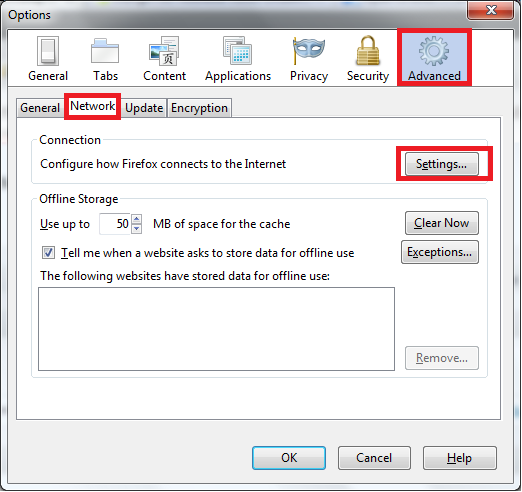
Tools > Options > Advanced > Settings


Lalu klik Manual proxy configuration > pada HTTP Proxy isikan ip proxy dan Port-nya. Setelah itu centang pada menu Use this proxy server all protocols.
 
 
Mengganti proxy untuk Google Chrome
Klik pada Icon Kunci pas di pojok kanan, lalu klik Options;
 
 
> Seteleah muncul bar Option, klik Under the hood > Network, klik menu Change proxy settings
 
 
Setelah meng-klik menu Change proxy settings, mucul menu seperti gambar dibawah ini,
 
klik LAN settings > chek list Use a proxy server for your LAN dan Bypass proxy server for local address > Advanced > HTTP > isikan ip address dan jenis port yang digunakan ke semua kolom yang ada, lalu klik OK. Sekarang anda coba buka video di www.youtube.com atau yang lain, jika kurang memuaskan bearti Anda harus mencoba IP Address yang lain.
Untuk setting dibrowser lain silahkan Anda otak-atik sendiri. Cara setting pada dasarnya sama, yang berbeda hanya pada menu.
Mengganti proxy menggunakan Internet Explorer
Tools > Internet options > Connections > LAN settings > Use a proxy server > Advanced > HTTP.
Mengganti proxy pada web browser Opera
Tools > Preferences > Advanced > Network.
Untuk pilihan proxy-nya anda bisa menggunakan free proxy server DISINI
Anda coba satu persatu ip yang tersedia sampai mendapatka ip yang bagus sesuai keinginan Anda.

Setting Proxy di Mozilla Firefox

Berikut ini cara setting proxy di Mozilla Firefox. Cara settingnya hampir sama dengan web browser lainnya, yang membedakan hanya pada tampilan menu settingnya saja, karena setiap web browser memiliki fitur dan tampilan menu yang berbeda-beda. Jika ingin menggunakan proxy pada Mozilla Firefox, berikut ini langkah-langkah settingnya disertai dengan gambar (silahkan klik gambar untuk memperbesar).


  • Pertama-tama, siapkan dulu proxy yang ingin dipakai. Bisa mencarinya pada situs dibawah ini (gratis).
• Proxy List [dot] org -> http://proxy-list.org
• Hide My Ass! -> http://www.hidemyass.com/proxy-list
• AliveProxy -> http://www.aliveproxy.com

  • Kemudian jalankan browser Firefox.
-> Pilih menu Tools
->> Options

Setting proxy di Firefox - Image by MeNDHo.com
  • Kemudian muncul menu Options.

-> Pilih tab menu Advanced
->> Network
->>> Setting

Menu Options - Image by MeNDHo.com
  • Kemudian muncul menu Connection Settings.

-> Pilih Manual proxy configuration
->> Kemudian masukkan proxy pada kotak HTTP Proxy
->>> Masukkan port-nya pada kotak Port
->>>> Centang pada Use this proxy server for all protocols

Menu Connection Settings - Image by MeNDHo.com

Jika sudah, klik tombol OK. Dan proxy di Mozilla Firefox siap digunakan.

Setting APN & Proxy di PC / Komputer

Ketika Anda ingin Internetan dengan handphone sebagai modem, tentunya anda harus punya aplikasi PC suite yang biasanya sudah tersedia di paket pembeliannya yang berupa kaset CD. Jika anda sudah punya dan terinstall di PC anda,lalu bagaimana caranya ?

Pertama pastikan anda punya kabel data, pasang ke hp terlebih dahulu kemudian pasang ke PC/komputer anda.
Setelah terpasang, nanti akan ada pemberitahuan bahwa hp anda sudah terhubung. Kemudian Nokia
-Buka Nokia PC Suite
-Hubungkan ke Internet 》 Pilih modem 》 Konfigurasi Manual 》 Titik Akses ( ini adalah APN )
-Isi APNnya
-Isi usernya (terserah)
Lalu setting Proxynya:
Buka browser anda, seperti :

1.Mozilla Firefox
-Pilih Tool 》 Internet Option 》 Advanced 》 Network 》 Configure how Firefox connects to the Internet 》 Setting 》 Manual proxy configuration
-isi HTTP dan 4 kebawahnya dengan proxy gratisannya

2.Opera
-Pilih Tool 》 Preference 》 Advanced 》 Network 》 Proxy server
-isi HTTP dan 4 kebawahnya dengan proxy gratisannya
 
 3.Internet Explorer
-Pilih Tool 》 Internet Option 》 Connections 》 Setting 》 Centang Use Proxy server
-isi HTTP dan 4 kebawahnya dengan proxy gratisannya
 
4.Google Chrome
-Pilih Pengaturan 》 Options 》 Under the Hood 》 Change proxy server 》 Setting 》 Centang Use Proxy server
-isi HTTP dan 4 kebawahnya dengan proxy gratisannya


Selamat mencoba :))
 

CARA SETTING AP ROUTER - WIRELESS ROUTER HOTSPOT TP-LINK

Bagi kamu yang sudah punya laptop,  pastinya kebanyakan dari kamu pernah menggunakan akses internet via hotspot, karena dewasa ini kawasan berhotspot sudah banyak dijumpai, misalnya di cafe, rumah makan, mall, di instansi pemerintah, atau di kampus tempat kamu kuliah.
Mengerti penggunaan internet via hotspot sudah umum bagi kebanyakan orang, tapi bagaimana kalau mengerti tentang cara setting hotspot agar bisa digunakan untuk akses internet dengan banyak orang? Pastinya tidak umum, karena tidak banyak orang yang paham tentang cara setting internet dengan hotspot. Pada artikel kali ini saya akan membahas mengenai bagaimana cara membangun sebuah jaringan hostpot agar bisa berbagi (sharing) koneksi internet dengan banyak orang, mulai dari perangkat apa saja yang dibutuhkan, dan cara setting perangkat hotspotnya yang biasa disebut dengan AP router atau wireless router.
perangkat yang dibutuhkan untuk membangun hotspot antara lain
1. Koneksi internet, pada panduan ini tidak tujukan untuk pengguna layanan internet dari operator selular GSM dan CDMA, jadi yang digunakan adalah layanan internet seperti speedy atau ISP lokal. Mengapa GSM dan CDMA tidak bisa, karena pada layanan internet dari GSM atau CDMA menggunakan USB untuk menghubungkan modem ke laptop atau komputer. Berbeda dengan  yang dari speedy, ISP lokal dan sejenisnya menggunakan kabel LAN UTP. Padahal yang saya tahu untuk ap router atau wireless router hanya bisa dengan kabel LAN UTP. Jika ingin membuat hotspot dari kartu GSM atau CDMA silahkan gunakan ap router yang khusus untuk GSM atau CDMA.
2.  Perangkat AP router atau Wireless router, perangkat yang saya gunakan untuk panduan ini adalah wireless router merek TP-Link model TL-WR340G. Ap router atau wireless router ini merupakan perangkat hotspot yang paling murah yang saya ketahui, di madiun harganya 185.000 rupiah, sedangkan di jogja sekitar 170.000 rupiah, beda 15 ribu rupiah, wah sepertinya banyak juga tuh toko di madiun ngambil untungnya hehehe. pada paket penjualan AP router ini sudah dilengkapi dengan kabel UTP untuk installasi, dan juga CD untuk setting, tapi pada panduan ini settingnya tidak menggunakan CD, kita gunakan metode webbase yang menggunakan browser.
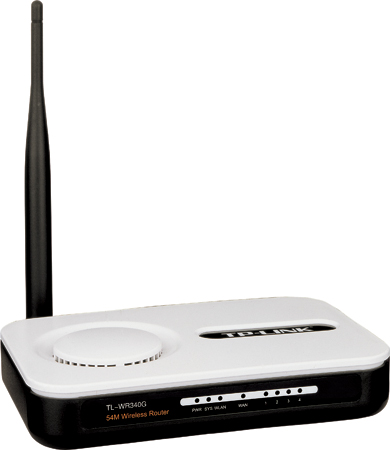
cara setting ap router - wireles router hotspot tp-link

cara setting AP Router atau wireless router hotspot.
1.  Sebelum melakukan setting hotspot dengan metode webbase pada laptop tentunya kita harus memasang kabel kabel pada lubang-lubang yang benar. Gambar di bawah ini adalah gambar ap router (sebelah kiri) dengan POE adapter (sebelah kanan), jika kamu menggunakan speedy, anggap saja POE adapter ini sebagai modemnya.
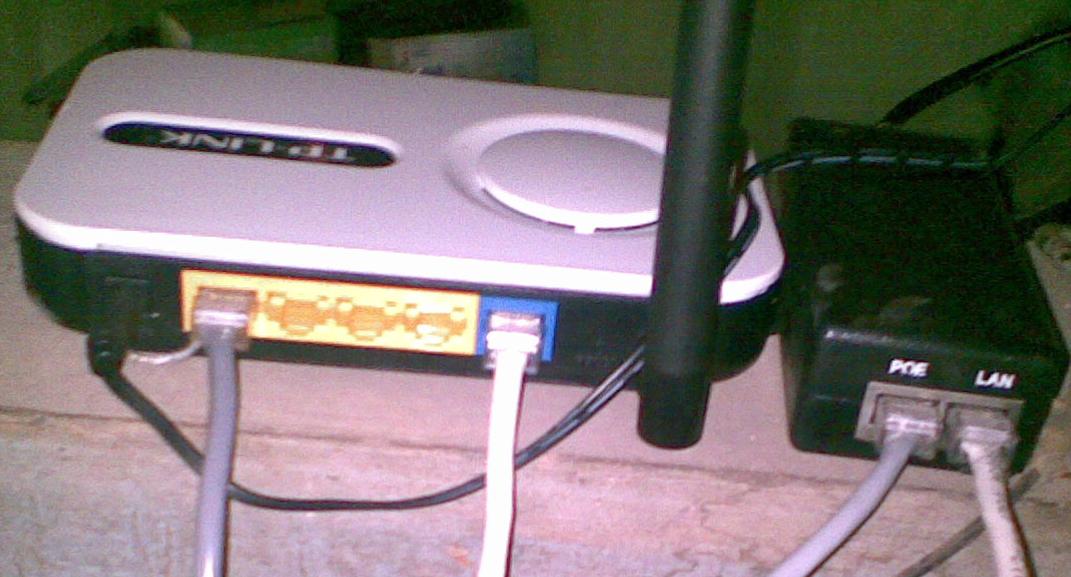
cara setting ap router - wireles router hotspot tp-link

a. Langkah yang pertama hubungkan kabel UTP (sumber internet) ke  lubang POE di POE adapter, jika yang kamu gunakan adalah modem speedy sumbernya dari kabel telepon.
b. yang kedua,  hubungkan lubang LAN  (adapter POE / modem)  ke   lubang WAN  ( AP router berwarna biru) dengan kabel UTP.
c.  yang ketiga, hubungkan AP router dengan laptop dengan kabel UPT, caranya tancapkan ujung kabel UTP tersebut pada salah satu port LAN di AP router (pada contoh di bawah ini saya tancapkan pada port di paling kiri),  lalu tancapkan ujung yang satunya ke port LAN di laptop.
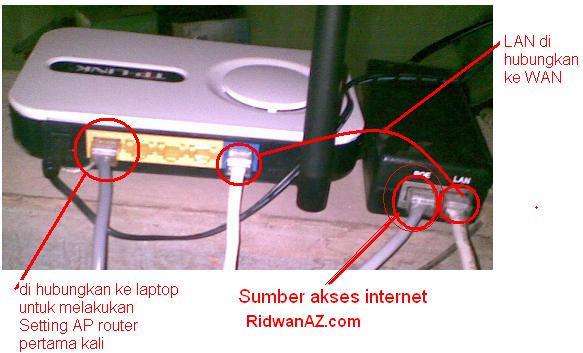
cara setting ap router - wireles router hotspot tp-link
Jika sudah disambungkan semua, silahkan tancapkan adapter untuk AP router dan POE ke aliran listrik. Kemudian perhatikan pada pojok kiri bawah panel bar, jika icon LAN nya sudah aktif, berati penempatan kabel sudah benar.
cara setting ap router - wireles router hotspot tp-link
Tapi jika icon LAN nya masih belum aktif (ada tanda x nya), mungkin LAN kamu belum diaktifkan, silahkan masuk pada bagian koneksi untuk mengaktifkan, dengan cara klik kanan pada icon LAN kemudian pilih enable.  (untuk masuk pada bagian koneksi, klik tombol start –> Connect to – Show All Connection)
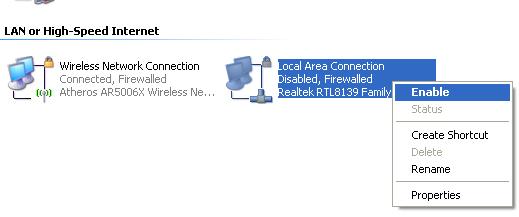
cara setting ap router

Langkah pemasangan kabel di atas saya anggap sudah berhasil, sekarang saatnya beralih melakukan setting dengan metode webbase.
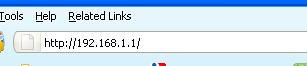
1. Silahkan buka aplikasi browser kamu, pada contoh ini yang saya gunakan adalah mozila firefox. Setelah dibuka masukkan IP default di address bar. IP default dari TP link adalah 192.168.1.1  , kemudian tekan tombol enter di keyboard.
cara setting ap router - wireles router hotspot tp-link

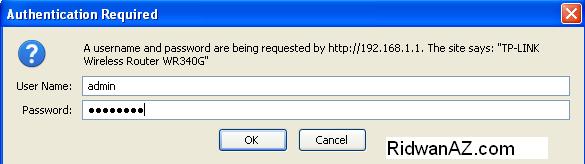
2.  nanti akan muncul permintaan username dan password. masukan default username =  admin, passwordnya =  admin , kemudian tekan OK
cara setting ap router - wireles router hotspot tp-link

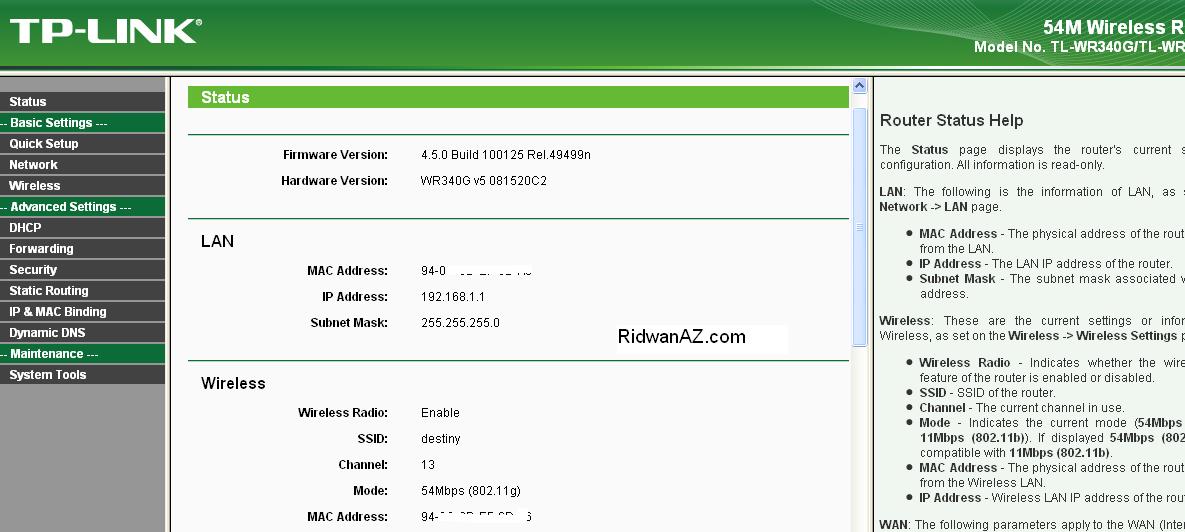
3. Sesaat kemudian akan tampil halaman setting TP-link seperti gambar di bawah ini.
cara setting ap router - wireles router hotspot tp-link
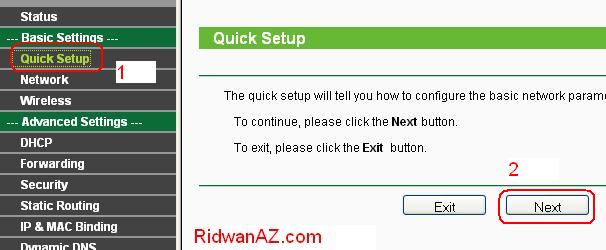
4.  Untuk memulai melakukan setting, klik pada tombol Quick Setup yang ada pada pojok kiri halaman, kemudian klik pada tombol Next.
cara setting ap router - wireles router hotspot tp-link

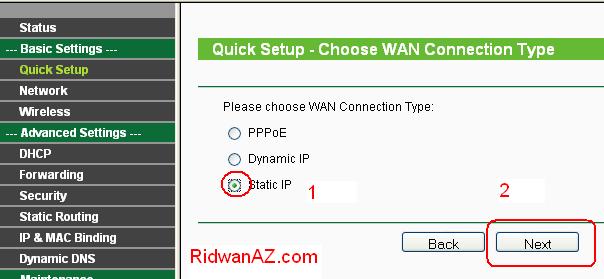
5.  Langkah selanjutnya menentukan WAN connection type ; untuk jenis speedy atau ISP lokal bisa menggunakan Static IP . setelah static IP dipilih, klik pada tombol Next
cara setting ap router - wireles router hotspot tp-link
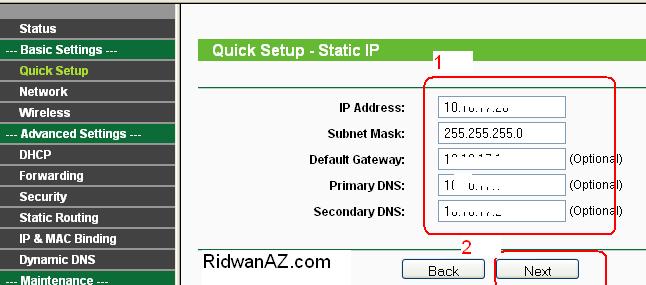
6.  langkah selanjutnya masukkan nomor IP, Subnet mask, gateway, dan DNS yang  biasanya kamu gunakan untuk koneksi internet, jika kamu lupa atau tidak tau, silahkan hubungi penyedia layanan internet kamu.  jika sudah diisi semua, klik tombol Next.
cara setting ap router - wireles router hotspot tp-link

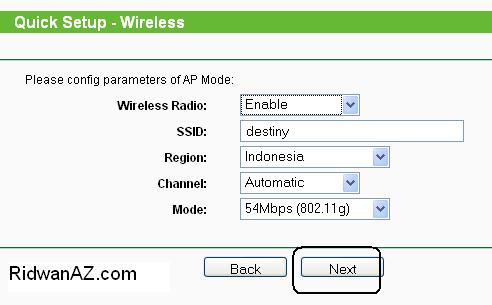
7.  langkah selanjutnya menentukan parameter AP mode.
Wireless ; radio pilih Enable,
SSID  ; tentukan nama sendiri sesukamu,
regional ; pilih indonesia,
chanel : pilih automatic,
mode : pilih yang 54 Mbps , jika sudah klik pada tombol Next.
cara setting ap router - wireles router hotspot tp-link
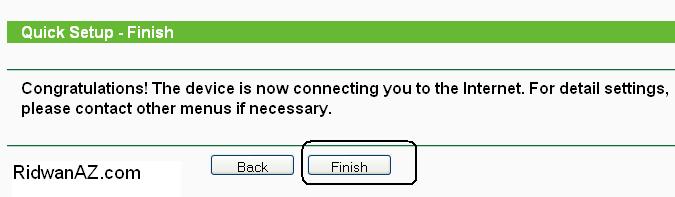
8.  pada tahap ini seluruh setting telah dilakukan, sekarang tinggal klik pada tombol Finish.
cara setting ap router - wireles router hotspot tp-link
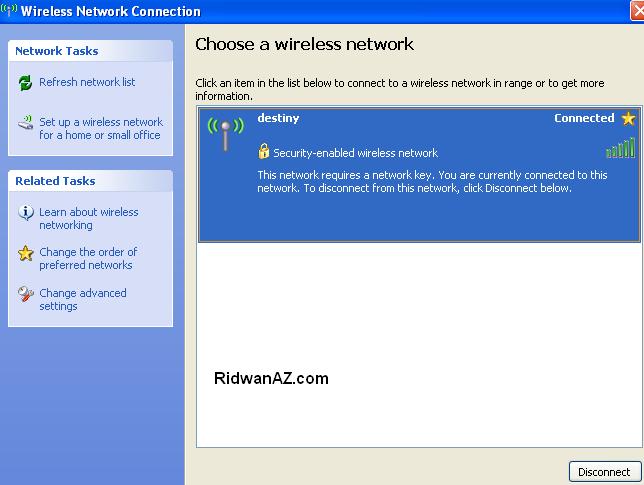
setelah kamu klik pada tombol Finish nanti akan terjadi restarting LAN dan Radio, ditandai dengan icon koneksi LAN menjadi unplug kemudian aktif kembali. Jika LAN sudah aktif kembali, silahkan cabut kabel LAN di laptop yang tersambung ke AP router tadi.Kemudian coba aktifkan wifi di laptop kamu untuk mencari sinyal dari AP router atau  wireless raouter, jika sudah terdeteksi maka langkah-langkah setting tadi sudah berhasil.
cara setting ap router - wireles router hotspot tp-link


semoga panduan di atas bisa jelas dan mudah dipahami dan bisa dipraktekkan dengan mudah, selamat mencoba :)
Kasihku untuk Bunda

Selasa, 20 November 2012

Teringat saat pertama aku menangis hanya bundalah yang selalu ada buat aku..
Saat aku terjatuh bundalah yang pertama kali meragkul aku..
Sampai aku tumbuh dewasa sebenarnya yang aku mau hanyalah bunda..
Seorang bunda yang bisa menjadi ibu, teman, sahabat, kaka bahkan adik :)
bunda tau ga sih ? aku bisa seperti sekarang ini juga karena dorongan bunda, bunda yang ngajarin aku bicara, berjalan, nyanyi, makan, bahkan bunda yang pertama kali ngajarin aku baca sampai aku bisa sekolah tinggi terus jadi kebanggaan bunda ..
Bunda.. kalo aja aku bisa aku selalu mau jadi bayinya bunda, yang manja sama bunda, tapi sayang garis kehidupan manusia pasti berubah jadi dewasa dan sekarang aku jadi gadisnya bunda ;))
Bunda tetep sayang sama aku yaa walau suatu saat nanti aku berubah

Memahami Akuntansi

Selasa, 13 November 2012


1. Memahami Definisi Akuntansi
akuntansi memiliki banyak arti, dan yang paling umum berarti suatu proses mencatat, mengklasifikasi, meringkas, mengolah dan menyajikan data, transaksi serta kejadian yang berhubungan dengan keuangan sehingga dapat digunakan oleh orang yang menggunakannya dengan mudah dimengerti untuk pengambilan suatu keputusan serta tujuan lainnya.

2. Menghapal Nama dan Nomor Akun
akuntansi terdiri dari akun-akun yang berbeda. akun dasar adalah (1)Harta, {2}Utang ,(3) Modal, (4)Pendapatan ,  serta (5) Beban
rumus dasarnya, Harta = Utang + Modal
Dan dari akun dasar itu terdapat akun-akun lain. jadi bila kalian ingin memahami nama akun, kalian bisa lihat dari nomor akunnya, akun yang termasuk harta adalah akun dari nomor 100-199, hutang dari nomor 201-299, Modal 301-399, pendapatan dari 401-499 dan beban dari 501-dst. hal itu bisa kalian lihat dari Trial Balance dibawah ini..


bisa kita lihat bahwa cash termasuk harta, karena nomor akun dari cash adalah 101, sedangkan sales yang merupakan pendapatan berada pada nomor 401.
tiap akun memiliki saldo awal yang berbeda..
HARTA = saldo normal di debit. berkurang di credit.
HUTANG = saldo normal di credit . berkurang di debit
MODAL = Saldo normal di credit. berkurang di debit
PENDAPATAN = Saldo normal di credit, berkurang di debit
BEBAN = Saldo normal di debit, berkurang di credit.

 namun dalam modal terdapat akun Prive, yaitu pengambilan pribadi bagi sang pemilik perusahaan. saldo normalnya seperti beban(bertambah di debit) , namun letaknya di akun modal. mengapa??
karena prive tidak berkaitan dengan pengeluaran perusahaan, namun pemakaian pribadi sehingga letaknya di modal.(lihat trial balance nomor 302)


3.MEMAHAMI ALUR SIKLUS AKUNTANSI
Gambar siklus akuntansi :


Dimulai dari bukti tansaksi, kita memcatatnya di JURNAL, lalu menggolongkannya di BUKU BESAR, Mengikhtisarkan di JURNAL PENYESUAIAN  dan membuat NERACA SALDO SETELAH DISESUAIKAN,  lalu melaporkannya dalam bentuk LAPORAN KEUANGAN yang dbagi 3 bagian seperti, Laporan rugi laba, laporan perubahan modal dan neraca.


4.MEMAHAMI RUMUS DALAM AKUNTANSI

rumus dasar akuntansi adalah  HARTA = HUTANG + MODAL
RUMUS DALAM AKUNTANSI DAGANG :
Penjualan Bersih = Penjualan – Potongan Penjualan – Retur Penjualan
 Pembelian Bersih = Pembelian + Beban Angkut Pembelian – Potongan Pembelian – Retur Pembelian
 Harga Pokok Penjualan = Pembelian Bersih + Persediaan Awal – Persediaan Akhir
 Laba Kotor = Penjualan Bersih – Harga Pokok Penjualan
 Laba Usaha = Laba Kotor – Beban Usaha
 Laba Bersih = Laba Usaha + Pendapatan Luar Usaha – Beban Luar Usaha
 Laba Bersih setelah Pajak = Laba Bersih – Pajak

RUMUS PENYUSUTAN 

A. Metode Garis Lurus (Straight Line Method)

            Besar penyusutan tiap tahun dapat dihitung dgn rumus:

            Besar Penyusutan = Harga Perolehan-Nilai Sisa

                                                    Umur Ekonomis


       B. Metode Saldo Menurun Ganda (Double Declining Method)


            Langkah2 Perhitungan:

            1. Tentukan Tarif penyusutan

            Tarif = 2 x (100%/UE)


            2. Besar Penyusutan = Tarif  x Nilai Buku

            Nilai Buku = Harga Perolehan – Akumulasi Penyusutan


C. Metode Jumlah Angka Tahun (Sum of the years Digits Method)


Langkah-langkah perhitungan:

1. Tentukan jumlah angka tahun (JAT)

            JAT = nx ((n+1)/2)

2. Tentukan besar penyusutan

            Besar Penyusutan = AT  x  (HP-NS)

                                            JAT

AT= Angka tahun / umur ekonomis
JAT = Jumlah angka Tahun
HP = Harga perolehan
NS = Nilai sisa/ residu

D. Metode Unit Produksi (Unit of Production Method)


Tentukan besar penyusutan = produksi nyata x (HP-NS) / kapasitas produksi

Cara-cara Menjurnal transaksi

Transaksi yang dilakukan oleh setiap kegiatan perusahaan, pada dasarnya merupakan kegiatan utama keuangan perusahaan, baik itu pemasukan maupun pengeluaran. Hal pertama yang harus diketahui adalah dasar-dasar akuntansi.

Untuk mencatat transaksi penjualan Tunai (Misal Rp. 1000):
D. Kas Rp. 1000
K. Pendapatan Penjualan Rp. 1000

Untuk mencatat transaksi penjualan Kredit (Misal Rp. 1000):
D. Piutang Usaha Rp. 1000
K. Pendapatan Penjualan Rp. 1000

Untuk mencatat transaksi penjualan dengan giro (Misal Rp. 1000):
D. Giro Rp. 1000
K Pendapatan Penjualan Rp. 1.000

Jika pada saat waktu pencairan saldo di giro tidak cukup, maka jurnalnya :
D. Piutang Usaha Rp. 1.000
K. Giro Rp. 1000

Jika Giro tersebut tidak bisa dicairkan terus, maka jurnalnya :
D. Piutang tak tertagih Rp. 1000
K. Piutang 1.000

untuk pembelian aktiva misal Rp. 1.200.000 dengan nilai ekonomis 5 tahun, jurnalnya
D. Aktiva Tanah Rp.1.200.000
K. Kas Rp. 1.200.000

di akhir bulan terdapat penyesuaian, jurnalnya :
D. Biaya Penyusutan Rp. 20.000 (Rp.1.200.000/(5tahun x 12bulan))
K. Akumulasi Penyusutan Rp. 20.000